

FANUC-Zyklusprogramm für eine Rechtecknut erklärt
Dieser Artikel verwendet ein kurzes, leicht verständliches FANUC-Programm, das ein Werkzeug fortlaufend entlang einer rechteckigen Bahn bewegt und die Stückzahl nach jedem Umlauf automatisch um 1 erhöht. Das Beispiel dient vor allem dem Lernen mit dem CNC-GUIDE-Simulator: Beobachten Sie das Verhalten von Koordinaten, Vorschub-Override, Schleifenrücksprüngen und Systemvariablen.
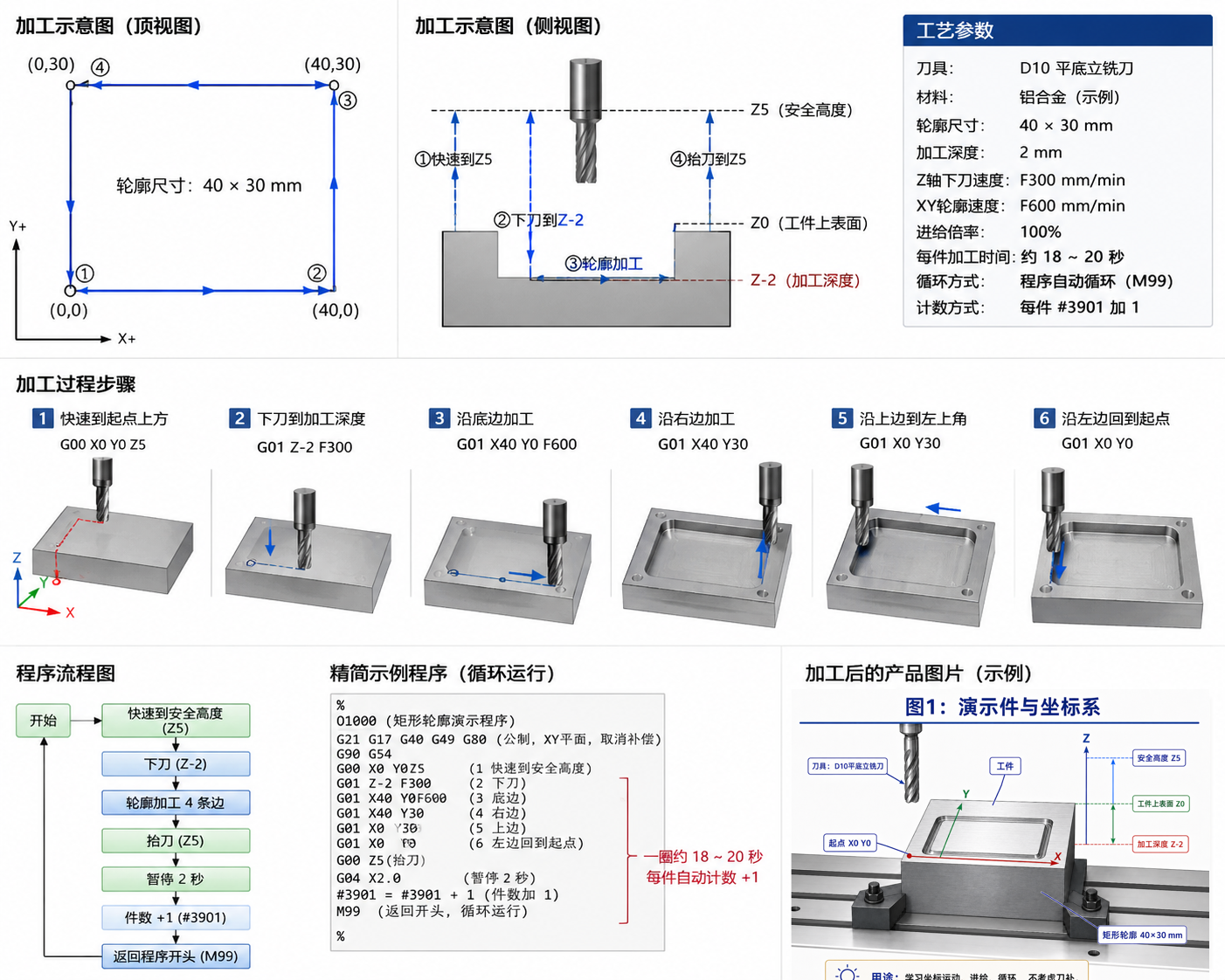
Abbildung: Der Überblick kombiniert die Bahn in der Draufsicht, die Tiefe in der Seitenansicht, Bearbeitungsparameter, Arbeitsschritte, Schleifenablauf und das kompakte Beispielprogramm zu einem Gesamtbild.
Sicherheitshinweis
Dieses Programm ist für Übungen im Simulator vorgesehen. Es enthält weder Spindelstart noch Kühlmittel, Werkzeuglängenkorrektur, Fräserradiuskorrektur oder die vollständigen Sicherheitsprüfungen für eine reale Bearbeitung. Prüfen Sie es vor dem Einsatz auf einer echten Maschine erneut anhand des Herstellerhandbuchs, der Spann- und Werkzeugbedingungen sowie der örtlichen Sicherheitsvorgaben.
1. Was bearbeitet dieses Programm tatsächlich?
Dieses Programm fräst nicht das gesamte Innere des Rechtecks aus.
Es führt den Werkzeugmittelpunkt einmal entlang eines Rechtecks von 40 × 30 mm und erzeugt dadurch eine geschlossene rechteckige Nut.
- Bahn des Werkzeugmittelpunkts:
40 × 30 mm - Schnitttiefe:
2 mm - Empfohlenes Demonstrationswerkzeug:
D10-Schaftfräser mit ebener Stirn - Nutbreite: ungefähr der Werkzeugdurchmesser, also
10 mm - Vier Nutecken: durch den Werkzeugradius abgerundet
- Innerhalb des Rechtecks: Das ursprüngliche Material bleibt stehen und wird nicht ausgefräst.
Wichtige Unterscheidung
- Ein Umlauf erzeugt eine rechteckige Nut.
- Um das Innere auszuräumen und eine rechteckige Tasche zu erzeugen, sind mehrere schrittweise nach innen versetzte Umläufe nötig.
Darstellung der fertigen Rechtecknut
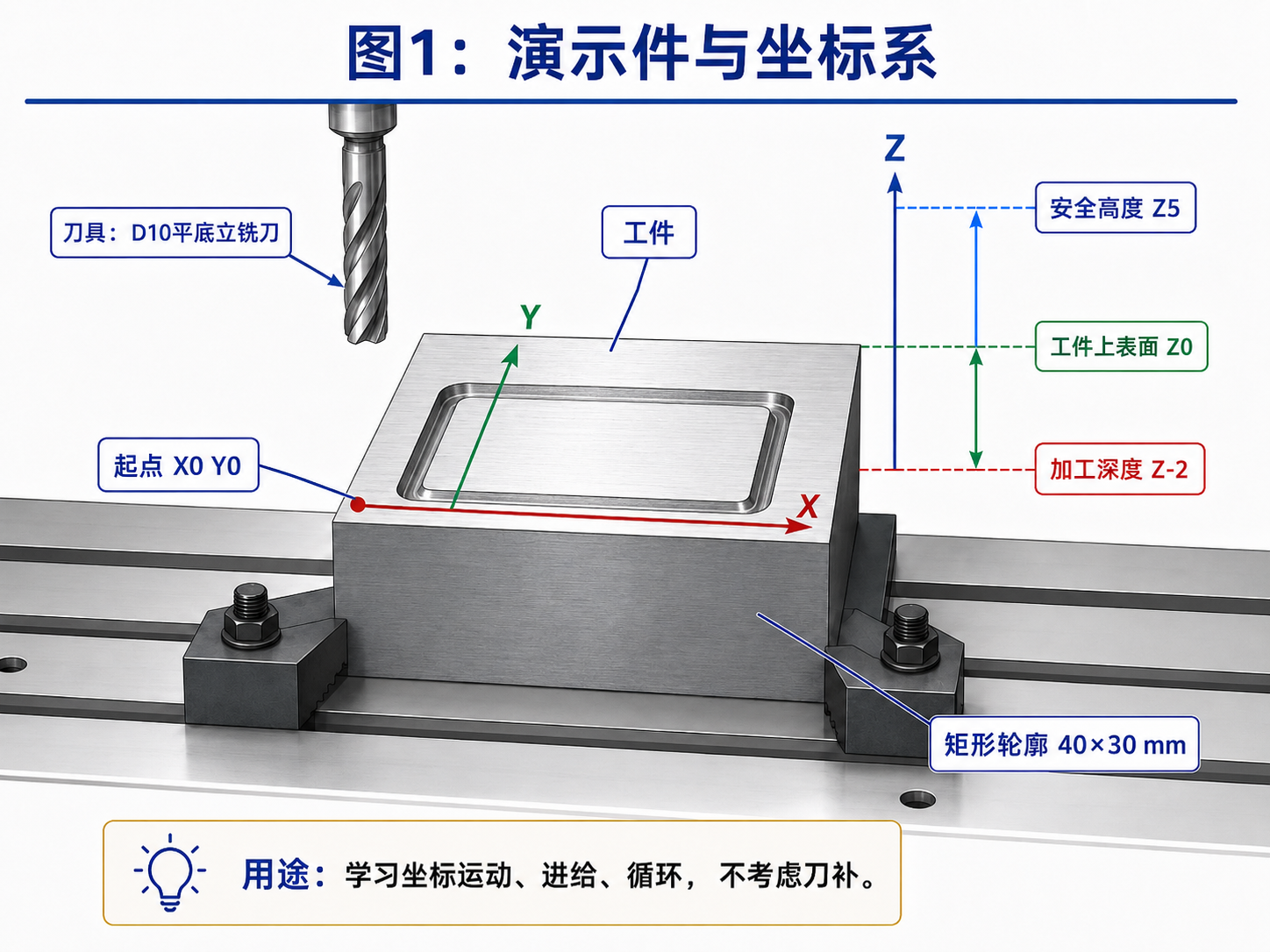
Abbildung: Nachdem der D10-Schaftfräser die rechteckige Mittellinie einmal abgefahren hat, bleibt eine Nut mit einer Mittellinie von etwa 40 × 30 mm zurück, beginnend bei X0 Y0.
┌──────────────────────────────┐
│                              │
│   ┌──────────────────────┐   │
│   │  Material bleibt     │   │
│   └──────────────────────┘   │
│                              │
└──────────────────────────────┘
Diagramm: Das Werkzeug fährt die rechteckige Mittellinie nur einmal ab und bildet eine geschlossene Nut. Das Material innerhalb des Rechtecks bleibt stehen.
2. Das fertige kompakte Programm
%
O1000(RECTANGLE LOOP DEMO)
(TOOL PATH 40X30 DEPTH 2)

G21 G17 G40 G49 G80 G90 G94 G54
#3901=0(PART COUNT RESET)

G00 Z5.(SAFE HEIGHT)
G00 X0.Y0.(START POINT)

N10 G01 Z-2.F300.(PLUNGE)
G01 X40.Y0.F600.(EDGE 1)
Y30.(EDGE 2)
X0.(EDGE 3)
Y0.(EDGE 4)

G00 Z5.(RETRACT)
#3901=#3901+1(PART COUNT +1)
G04 X2.(WAIT 2 SECONDS)
M99 P10(RETURN TO N10)

%
Dies ist ein Demonstrationsprogramm zum Lernen mit CNC GUIDE und zum Beobachten von Koordinatenänderungen. Werkzeugwechsel, Spindelstart, Kühlmittel, Werkzeuglängenkorrektur und Fräserradiuskorrektur sind bewusst weggelassen, damit die grundlegenden Bewegungs-, Vorschub-, Schleifen- und Zählfunktionen leichter verständlich sind.
3. Koordinaten und Werkzeugbahn
Das Programm verwendet absolute Koordinaten (G90) und setzt Folgendes voraus:
| Position | Koordinate |
|---|---|
| Werkstückoberseite | Z0 |
| Sichere Höhe | Z5 |
| Schnitttiefe | Z-2 |
| Rechteckstart | X0 Y0 |
| Erste Ecke | X40 Y0 |
| Zweite Ecke | X40 Y30 |
| Dritte Ecke | X0 Y30 |
| Rückkehr zum Start | X0 Y0 |
Die Bahn des Werkzeugmittelpunkts in der Draufsicht:
             X40 Y30
       ④ <──────── ③
       │             ↑
       │             │
       ↓             │
X0 Y0 ① ─────────> ② X40 Y0
Bewegungsablauf:
- Werkzeug auf die sichere Höhe
Z5bewegen. - Im Eilgang zum Rechteckstart bei
X0 Y0fahren. - Mit
F300aufZ-2eintauchen. - Die vier Kanten mit
F600abfahren. - Nach einem Umlauf auf
Z5zurückziehen. - Stückzahl um 1 erhöhen.
- 2 Sekunden verweilen.
- Zu
N10zurückspringen und den nächsten Umlauf automatisch starten.
Koordinatensystem und Bahndarstellung
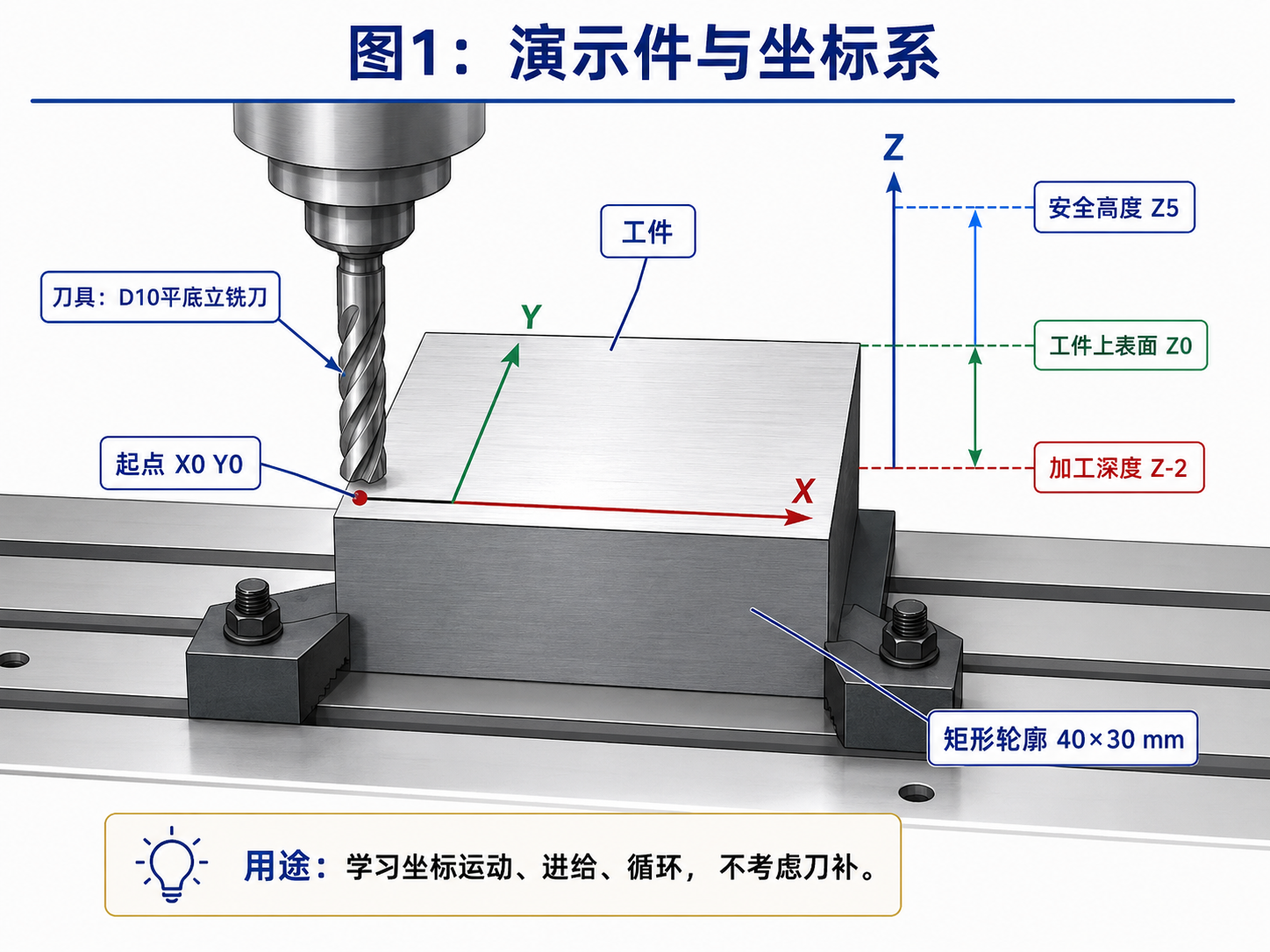
Abbildung: Die Werkstückoberseite liegt bei Z0, die sichere Höhe bei Z5 und die Schnitttiefe bei Z-2. Die rechteckige Bahn beginnt bei X0 Y0.
Z+
↑
│      Sichere Höhe: Z5
│      ─────────
│
│      Werkstückoberseite: Z0
│      ─────────
│
│      Schnitttiefe: Z-2
│      ─────────
└────────────────→ X+
Diagramm: Das Programm fährt zunächst auf sicherer Höhe zum Startpunkt, taucht auf Z-2 ein und folgt dann der rechteckigen Bahn in der XY-Ebene.
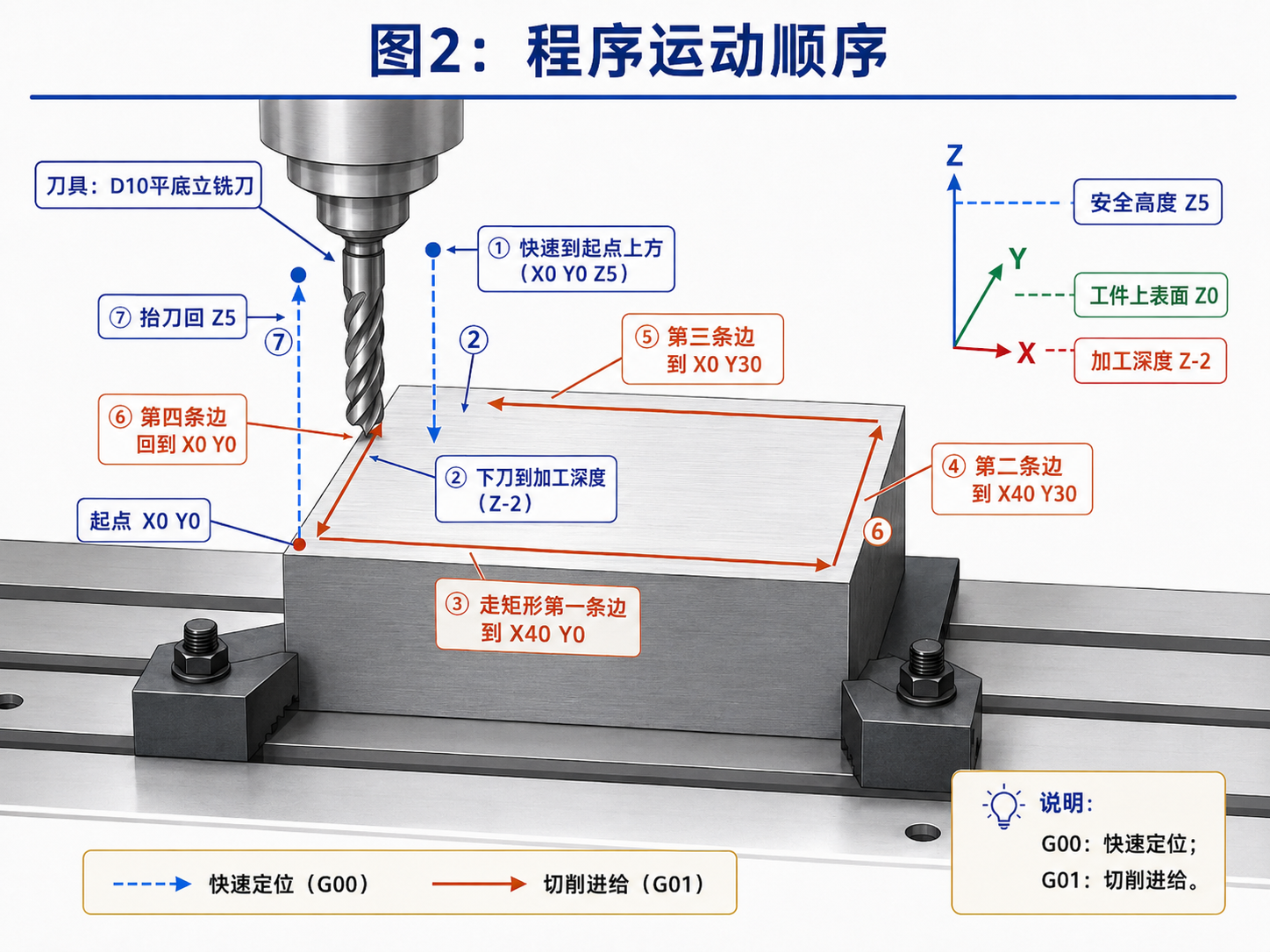
Abbildung: Blaue gestrichelte Linien zeigen
G00-Eilgangpositionierung und Rückzug; durchgezogene rote Linien zeigen denG01-Bearbeitungsvorschub. Das Programm taucht ein, bearbeitet die vier Kanten und zieht anschließend zurück.
4. Erklärung Zeile für Zeile
4.1 Programmstart und Programmnummer
%
O1000(RECTANGLE LOOP DEMO)
(TOOL PATH 40X30 DEPTH 2)
%
Markiert den Anfang der Programmdatei. Ein weiteres % am Ende markiert das Dateiende.
O1000
Die Programmnummer lautet 1000.
Traditionelle FANUC-Programme verwenden üblicherweise:
O + NummerZum Beispiel:
O0001
O0100
O1000
Das aktuelle CNC GUIDE unterstützt auch Programmnamen wie <SAMPLE> und <Woody001>, doch O1000 folgt den traditionellen FANUC-Konventionen.
Text in Klammern
(RECTANGLE LOOP DEMO)
(TOOL PATH 40X30 DEPTH 2)
Text in Klammern ist ein Kommentar und wird nicht ausgeführt.
4.2 Bearbeitungsmodi initialisieren
G21 G17 G40 G49 G80 G90 G94 G54Diese Zeile setzt mehrere modale Zustände gleichzeitig:
| Anweisung | Funktion |
|---|---|
G21 | Millimeter als Längeneinheit verwenden |
G17 | XY-Ebene auswählen |
G40 | Fräserradiuskorrektur aufheben |
G49 | Werkzeuglängenkorrektur aufheben |
G80 | Bohrzyklen und andere feste Zyklen aufheben |
G90 | Absolute Koordinatenprogrammierung verwenden |
G94 | Vorschubeinheit auf mm/min setzen |
G54 | Erstes Werkstückkoordinatensystem verwenden |
G90 wird besonders leicht missverstanden.
Im Modus G90 bedeutet:
X40.eine Bewegung zur absoluten Koordinate X=40, nicht eine zusätzliche Bewegung um 40 mm von der aktuellen Position aus.
4.3 Stückzahl zurücksetzen
#3901=0(PART COUNT RESET)#3901 ist die FANUC-Systemvariable für die Stückzahl.
Diese Zeile setzt sie auf null:
#3901 = 0Sie wird nur ausgeführt, wenn das Programm erstmals vom Anfang aus gestartet wird.
Die anschließende Schleife verwendet:
M99 P10für den direkten Rücksprung zu N10. Deshalb wird das Zurücksetzen nicht erneut ausgeführt.
Wenn CNC GUIDE hier einen Makrovariablenalarm meldet, entfernen Sie vorübergehend beide Zeilen mit
#3901. Das Programm kann weiterhin in einer Schleife laufen, erhöht dann aber die Stückzahl nicht mehr automatisch.
4.4 Auf sichere Höhe zurückziehen
G00 Z5.(SAFE HEIGHT)G00 bedeutet Positionierung im Eilgang.
Diese Zeile bewegt die Z-Achse im Eilgang auf:
Z = 5 mmDa die Werkstückoberseite bei Z0 liegt, befindet sich die Werkzeugspitze bei Z5 5 mm über der Oberfläche.
Wenn Z vor einer X-/Y-Bewegung angehoben wird, sinkt das Risiko einer Kollision mit dem Werkstück bei seitlichen Eilgangbewegungen.
4.5 Im Eilgang zum Rechteckstart fahren
G00 X0.Y0.(START POINT)Das Werkzeug bleibt auf der sicheren Höhe Z5 und bewegt sich im Eilgang zu:
X = 0
Y = 0
Dies ist die untere linke Ecke der Bahn und der Startpunkt jedes Umlaufs.
4.6 Schleifenbeginn und Eintauchen
N10 G01 Z-2.F300.(PLUNGE)Dieser Satz besteht aus vier Teilen:
| Teil | Bedeutung |
|---|---|
N10 | Satznummer 10 |
G01 | Linearer Bearbeitungsvorschub |
Z-2. | Zur absoluten Koordinate Z=-2 fahren |
F300. | Vorschub von 300 mm/min |
Das Werkzeug senkt sich von:
Z5auf:
Z-2Der gesamte Verfahrweg beträgt 7 mm.
Theoretische Eintauchzeit:
7 ÷ 300 × 60 = 1.4 SekundenN10 ist der Rücksprungpunkt der Schleife. Nach jedem Umlauf kehrt M99 P10 hierher zurück.
4.7 Erste Kante bearbeiten
G01 X40.Y0.F600.(EDGE 1)Das Werkzeug bewegt sich von:
X0 Y0nach:
X40 Y0Das entspricht 40 mm in positiver X-Richtung.
Diese Zeile ändert außerdem den Konturvorschub auf:
F600 mm/min4.8 Zweite Kante bearbeiten
Y30.(EDGE 2)G01 und F600 sind modal und müssen daher nicht in jeder Zeile wiederholt werden.
Das Werkzeug bewegt sich von:
X40 Y0nach:
X40 Y30Hier ist kein X-Wert angegeben, deshalb bleibt X bei 40.
4.9 Dritte Kante bearbeiten
X0.(EDGE 3)Das Werkzeug bewegt sich von:
X40 Y30nach:
X0 Y30Es ist kein Y-Wert angegeben, deshalb bleibt Y bei 30.
4.10 Vierte Kante bearbeiten
Y0.(EDGE 4)Das Werkzeug bewegt sich von:
X0 Y30nach:
X0 Y0Alle vier Kanten sind jetzt fertig, und das Werkzeug befindet sich wieder am Startpunkt.
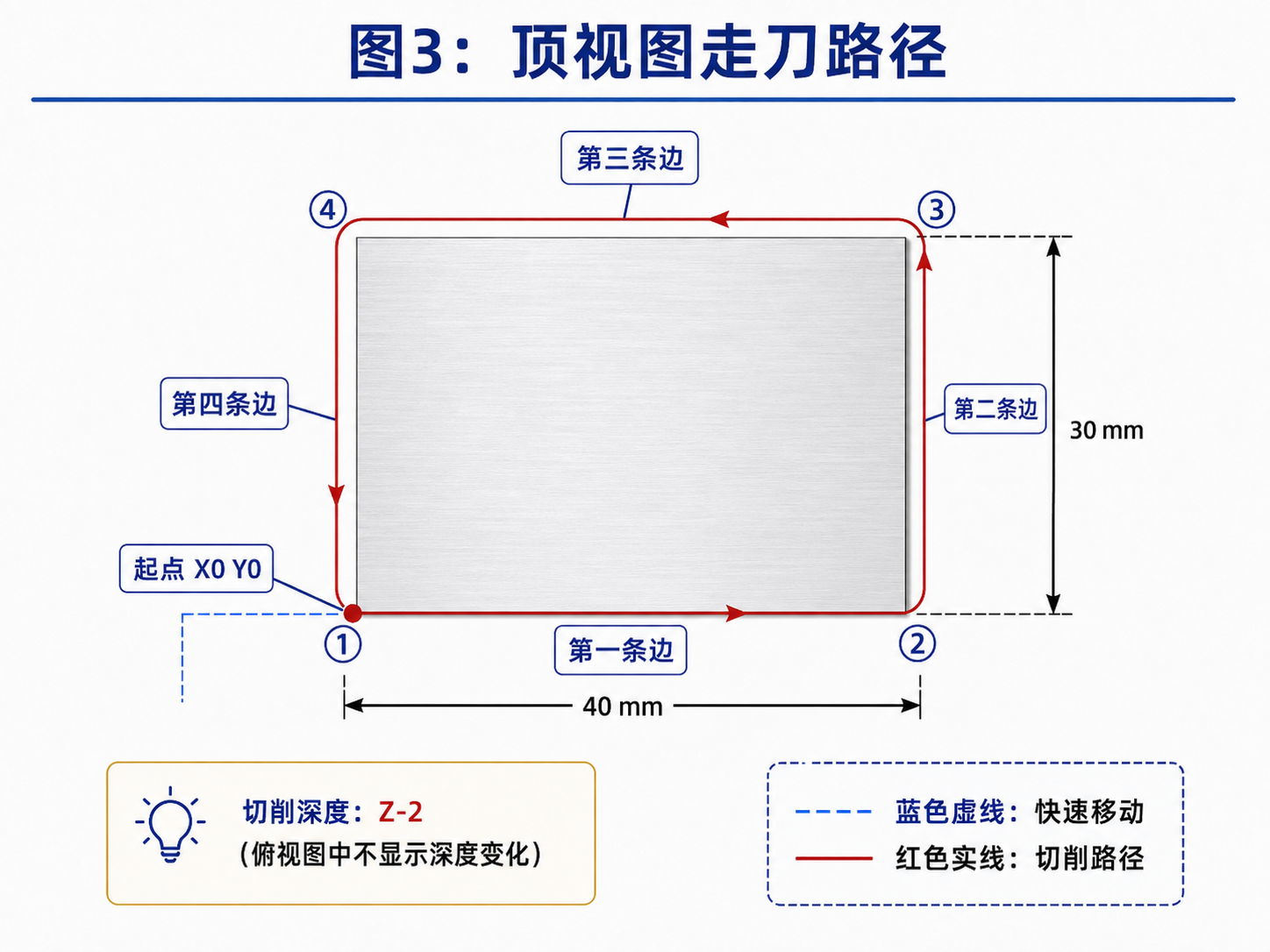
Abbildung: Die durchgezogene rote Linie in der Draufsicht ist die Bearbeitungsbahn. Der Werkzeugmittelpunkt fährt über X0 Y0, X40 Y0, X40 Y30 und X0 Y30 und kehrt anschließend zu X0 Y0 zurück.
4.11 Zurückziehen
G00 Z5.(RETRACT)Das Werkzeug zieht sich im Eilgang von der Schnitttiefe:
Z-2auf:
Z5zurück. Es befindet sich bereits wieder bei X0 Y0 und kann nach dem Rückzug sicher den nächsten Umlauf beginnen.
4.12 Stückzahl erhöhen
#3901=#3901+1(PART COUNT +1)Das entspricht:
Aktuelle Stückzahl = aktuelle Stückzahl + 1Wenn der aktuelle Zähler beispielsweise 7 ist:
#3901 = 7 + 1
#3901 = 8
Die auf der CNC angezeigte Stückzahl erhöht sich dadurch nach jedem Umlauf um 1.
Hier gilt „ein abgeschlossener Umlauf der Rechtecknut“ als „ein fertiggestelltes Teil“.
4.13 Zwei Sekunden verweilen
G04 X2.(WAIT 2 SECONDS)G04 kennzeichnet eine Verweilzeit.
X2. bedeutet eine Pause von etwa 2 Sekunden.
Die Pause hilft Ihnen dabei:
- Die erhöhte Stückzahl zu beobachten.
- Einen klaren Abstand zwischen den Umläufen zu erkennen.
- Den Ausführungsrhythmus des Programms zu verstehen.
4.14 Zum Schleifenbeginn zurückspringen
M99 P10(RETURN TO N10)Diese Anweisung führt das Programm zurück zu:
N10Das Programm endet daher nicht, sondern läuft in einer Endlosschleife:
N10 Eintauchen
→ Vier Kanten bearbeiten
→ Zurückziehen
→ Stückzahl um 1 erhöhen
→ 2 Sekunden verweilen
→ Zu N10 zurückkehren
Drücken Sie einmal Cycle Start (CST). Das Programm wiederholt sich, bis es manuell gestoppt oder zurückgesetzt wird.
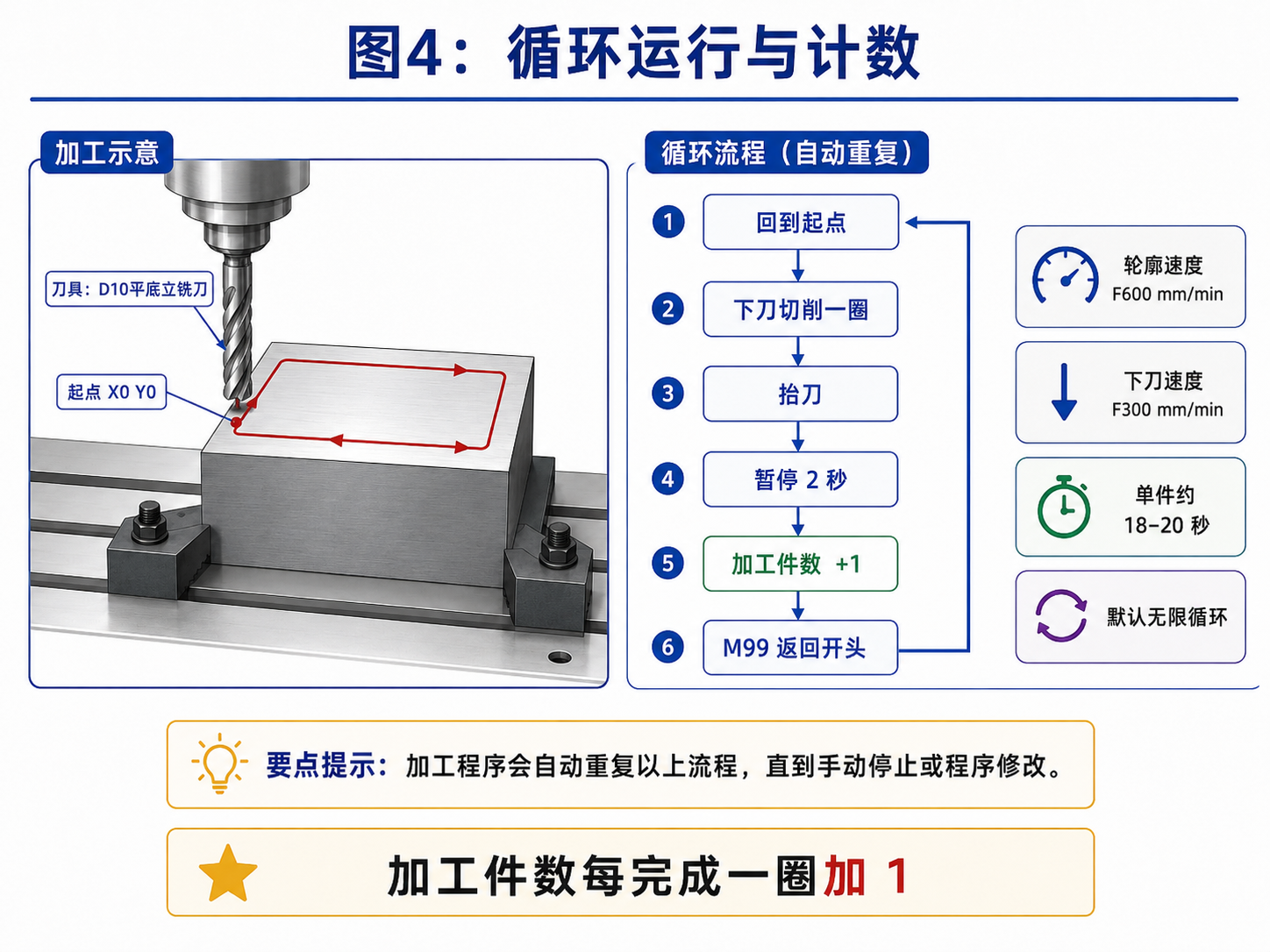
Abbildung: Nach jedem Umlauf zieht sich das Werkzeug zurück, die Stückzahl steigt um 1, das Programm pausiert und
M99setzt die Ausführung am Schleifenbeginn fort.
5. Wie lange dauert ein Umlauf?
Umfang des Rechtecks:
40 + 30 + 40 + 30 = 140 mmDie XY-Kontur verwendet:
F600 mm/minTheoretische Konturzeit:
140 ÷ 600 × 60 = 14 SekundenDer Eintauchweg beträgt 7 mm bei:
F300 mm/minTheoretische Eintauchzeit:
7 ÷ 300 × 60 = 1.4 SekundenDas Programm verweilt außerdem 2 Sekunden. Die theoretische Gesamtzeit beträgt daher etwa:
14 + 1.4 + 2 = 17.4 SekundenUnter Berücksichtigung von Eilgangbewegungen, Achsbeschleunigung und -verzögerung sowie der Verarbeitung in der Steuerung beträgt die tatsächliche Zeit ungefähr:
18–20 Sekunden/UmlaufDies setzt einen Vorschub-Override am Bedienfeld von 100% voraus.
6. Wie beeinflusst der Vorschub-Override die Ausführung?
Im Programm sind:
F300.
F600.
die programmierten Vorschübe.
Der Vorschub-Override am Bedienfeld passt die tatsächliche Geschwindigkeit zusätzlich an.
Beispiel bei der Ausführung von F600:
| Vorschub-Override am Bedienfeld | Tatsächlicher Vorschub |
|---|---|
| 100% | Etwa 600 mm/min |
| 50% | Etwa 300 mm/min |
| 25% | Etwa 150 mm/min |
| 0% | 0 mm/min; die Koordinaten ändern sich nicht mehr |
Bei 0 % Override können folgende Beobachtungen irreführend sein:
- Das Programm scheint gestartet zu sein.
- Die verstrichene Laufzeit steigt weiter.
- Der aktuelle Programmzustand ist
STRToderMTN. - Die Koordinaten bleiben bei einer
G01-Anweisung unverändert. - Der auf dem Bildschirm angezeigte tatsächliche
F-Wert ist 0.
Das Programm läuft; der Override hält lediglich den Bearbeitungsvorschub bei 0 % fest.
7. Die Werkzeugmittelpunktbahn ist nicht das Außenmaß der Nut
Das programmierte Maß:
40 × 30 mmbeschreibt das vom Werkzeugmittelpunkt abgefahrene Rechteck, nicht die endgültige äußere Begrenzung der Nut.
Bei einem D10-Schaftfräser gilt:
- Der Werkzeugradius beträgt 5 mm.
- Die Nutbreite beträgt etwa 10 mm.
- Das Werkzeug schneidet auf beiden Seiten seiner Mittellinie jeweils etwa 5 mm.
- Die vier Ecken haben einen Radius von ungefähr R5.
Ohne Fräserradiuskorrektur darf dieses Programm nicht einfach als Bearbeitung einer Nut mit exakten Außenmaßen von 40 × 30 mm verstanden werden.
Deshalb enthält es:
G40und schließt die Fräserradiuskorrektur ausdrücklich aus dem Beispiel aus.
8. Warum wird das Innere nicht ausgefräst?
Das Programm enthält nur vier geradlinige XY-Bewegungen:
G01 X40.Y0.
Y30.
X0.
Y0.
Das Werkzeug fährt nur einmal entlang der rechteckigen Begrenzung.
Es gibt keine Bahnanweisungen durch die Mitte, daher bleibt das dortige Material stehen.
Um eine vollständige rechteckige Tasche auszufräsen, ergänzen Sie mehrere nach innen versetzte Bahnen, beispielsweise:
Äußerer Umlauf
→ Um einen Abstand nach innen versetzen
→ Zweiter Umlauf
→ Erneut nach innen versetzen
→ Dritter Umlauf
→ Fortsetzen, bis die Mitte vollständig erfasst ist
Weitere Verfahren sind:
- Parallele Hin- und Herbahnen.
- Eine nach innen verlaufende Spiralbahn.
- Eine mit CAM-Software erzeugte Taschenfräsbahn.
- Ein FANUC-Makro, das aufeinanderfolgende Umläufe automatisch berechnet.
Diese Verfahren gehen über den Umfang dieses minimalen Beispielprogramms hinaus.
9. Das Programm in CNC GUIDE ausführen
9.1 Programm importieren oder eingeben
Speichern Sie das Programm als Textdatei oder erstellen Sie O1000 in CNC GUIDE und geben Sie das Programm ein.
9.2 Als aktuelles Hauptprogramm festlegen
Im Programmverzeichnis:
- Bewegen Sie den Cursor auf
O1000. - Wählen Sie „Operation“ (Bedienung).
- Wählen Sie „Main Program“ oder „Main Program Selection“ (Hauptprogramm bzw. Hauptprogrammauswahl).
- Prüfen Sie, ob
O1000oben auf dem Bildschirm angezeigt wird.
9.3 Not-Halt aufheben
Wenn unten auf dem Bildschirm Folgendes steht:
--EMG--gehen Sie so vor:
- Klicken Sie auf
ESPam I/O-Bedienfeld, um den Not-Halt aufzuheben. - Drücken Sie
RESETam physischen Bedienfeld. - Prüfen Sie, ob
--EMG--verschwunden ist.
9.4 Vorschub-Override einstellen
Stellen Sie sicher, dass die FOV-Kombination am rechten I/O-Bedienfeld nicht auf 0 % steht.
Für Tests wird folgende Einstellung empfohlen:
100%Sie können mit einem niedrigeren Override beginnen, um die Koordinatenänderungen zu beobachten.
9.5 Programm starten
- Klicken Sie auf
AUTO, um den Automatikmodus zu aktivieren. - Prüfen Sie, ob der Einzelsatzmodus
SSBKausgeschaltet ist. - Klicken Sie auf
CST(Cycle Start). - Beobachten Sie die Änderungen von X, Y, Z und der Stückzahl.
10. Was sollten Sie im normalen Betrieb sehen?
Nach dem Start sollten sich die Koordinaten ungefähr wie folgt ändern:
Z: 5 → -2
X: 0 → 40
Y: 0 → 30
X: 40 → 0
Y: 30 → 0
Z: -2 → 5
Anschließend:
Stückzahl +1
2 Sekunden verweilen
Erneut eintauchen
Während der Schleife:
- X verändert sich zwischen 0 und 40.
- Y verändert sich zwischen 0 und 30.
- Z verändert sich zwischen 5 und -2.
- Die Stückzahl steigt bei jedem Umlauf um 1.
- Die verstrichene Laufzeit steigt weiter.
- Das Programm endet nicht mit
M30.
11. So stoppen Sie das Programm
Normale Pause
Verwenden Sie:
Feed Hold / CSPDadurch wird die aktuelle Vorschubbewegung angehalten.
Schleife beenden
Drücken Sie:
RESETDies beendet das laufende Programm und löscht seinen Schleifenzustand.
Notfall
Verwenden Sie:
ESPDer Not-Halt ist ausschließlich für Notfälle vorgesehen und darf nicht als reguläre Programmstopptaste verwendet werden.
12. Fehlerbehebung
12.1 Die Laufzeit steigt, aber die Koordinaten bewegen sich nicht
Die häufigste Ursache ist ein Vorschub-Override von 0 %.
Prüfen Sie:
Ist der tatsächliche F-Wert auf dem Bildschirm 0 mm/min?
Steht FOV auf der rechten Seite auf 0 %?
Das Programm hat möglicherweise die G00-Eilgangpositionierung abgeschlossen und wartet bei:
G01 Z-2.F300.auf einen Bearbeitungsvorschub-Override größer als null.
12.2 Alarm bei #3901
Die betreffende Makrovariablenfunktion ist in der aktuellen Konfiguration möglicherweise nicht aktiviert.
Entfernen Sie zunächst:
#3901=0
#3901=#3901+1
Das Programm läuft weiterhin in der Schleife, aber die Stückzahl steigt nicht mehr automatisch.
12.3 Das Programm stoppt nach einem Satz
Prüfen Sie, ob Folgendes aktiviert ist:
SSBKDies ist der Einzelsatzmodus. Wenn er aktiviert ist, muss für jeden Satz erneut Cycle Start gedrückt werden.
12.4 Nach dem Klicken auf CST geschieht nichts
Prüfen Sie:
- Befindet sich die Steuerung im Modus
AUTO? - Wird
--EMG--noch angezeigt? - Gibt es weitere Alarme?
- Ist
O1000das aktuelle Hauptprogramm? - Befindet sich
CSPim Stoppzustand? - Steht der Vorschub-Override auf 0 %?
12.5 Warum startet das Programm die Spindel nicht?
Dies ist ein Lehrprogramm für Koordinatenbewegungen und lässt Folgendes bewusst weg:
T1 M06
S2000 M03
M08
G43 H01
Diese Anweisungen können abhängig sein von:
- Einem Signal für den abgeschlossenen Werkzeugwechsel.
- Einem Signal für den abgeschlossenen Spindelstart.
- Der PMC-Konfiguration.
- Den Werten der Werkzeuglängenkorrektur.
- Den Kühlmittelsteuersignalen.
Ihre Ergänzung führt für Anfänger zusätzliche Variablen und mögliche Alarme ein.
Es ist sinnvoller, zunächst Koordinaten, Vorschub, Schleifen und Zählung zu verstehen und anschließend die vollständigen Maschinenabläufe schrittweise zu ergänzen.
13. Grundbegriffe, die dieses Programm vermittelt
Dieses kurze Programm behandelt:
O1000: eine traditionelle FANUC-Programmnummer.G90: absolute Koordinaten.G00: Positionierung im Eilgang.G01: linearer Bearbeitungsvorschub.F: programmierter Vorschub.G54: Werkstückkoordinatensystem.N10: Satznummer.G04: Verweilzeit.#3901: Stückzahlvariable.M99 P10: Rücksprung zu einem angegebenen Satz und Schleifenbildung.- Modale Anweisungen: Warum
G01undF600in nachfolgenden Zeilen entfallen können. - Vorschub-Override: Zusammenhang zwischen programmierter Geschwindigkeit und Override am Bedienfeld.
- Unterschied zwischen der Werkzeugmittelpunktbahn und der tatsächlich bearbeiteten Kontur.
14. Das gesamte Programm in einem Satz
Das Werkzeug fährt von der sicheren Höhe zur unteren linken Ecke, taucht 2 mm ein, folgt der rechteckigen Mittellinie von 40 × 30 mm mit 600 mm/min, zieht zurück, erhöht die Stückzahl um 1, wartet 2 Sekunden und wiederholt den Ablauf automatisch.
15. Sicherheitshinweise
Dieses Programm dient vor allem dem Lernen mit dem CNC-GUIDE-Simulator.
Prüfen Sie vor der Ausführung auf einer echten Maschine, ob:
- Das Werkstückkoordinatensystem G54 korrekt eingerichtet ist.
- Werkzeug- und Werkstückpositionen stimmen.
- Z0 tatsächlich die Werkstückoberseite ist.
Z5ausreichend Freiraum bietet.Z-2keine Kollision mit der Spannvorrichtung verursacht.- Die X-/Y-Bahn innerhalb des Werkstückmaterials bleibt.
- Das Werkzeug korrekt gespannt ist und die Spindel läuft.
- Der erste Durchlauf im Einzelsatzmodus, im Trockenlauf und mit niedrigem Override überprüft wird.
- Die Endlosschleife nicht zu einem unbeaufsichtigten Maschinenbetrieb führt.
Dieses Beispiel enthält weder Werkzeuglängenkorrektur noch Spindelsteuerung und darf ohne Anpassung nicht für reale Bearbeitungen verwendet werden. Prüfen Sie zuerst Koordinaten, Schleifenlogik und Stückzählung in CNC GUIDE. Ergänzen Sie anschließend schrittweise Werkzeugwechsel, Spindel, Kühlmittel, Korrekturen und eine Abbruchbedingung, um ein vollständiges Programm für die jeweilige Maschine zu erstellen.