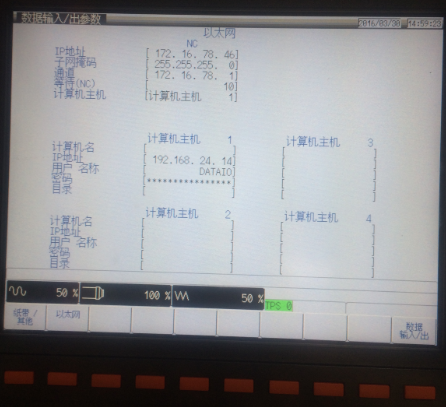

Configuración de la dirección IP en un CNC Mazak Smart
Paso 1
Utilice las teclas para llegar a la pantalla de la figura 1. Pulse el botón Entrada/salida de datos señalado por la flecha para abrir la pantalla de entrada/salida de datos.
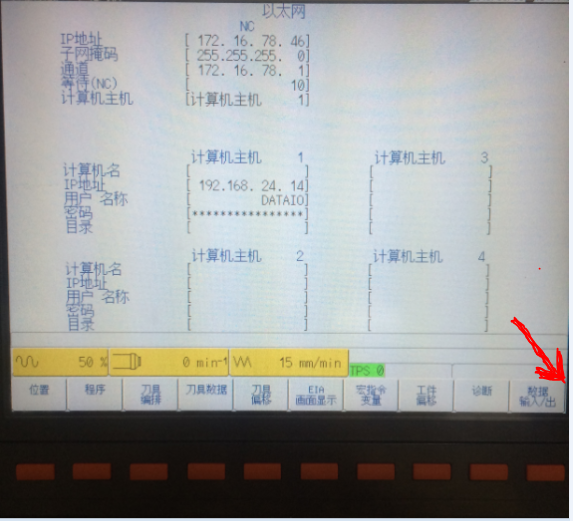
Paso 2
En la pantalla de entrada/salida de datos se dará uno de los siguientes casos:
- Si no aparece ni el botón Ajustes de parámetros de entrada/salida ni el botón Ethernet, como se muestra a continuación, vaya al paso 3.
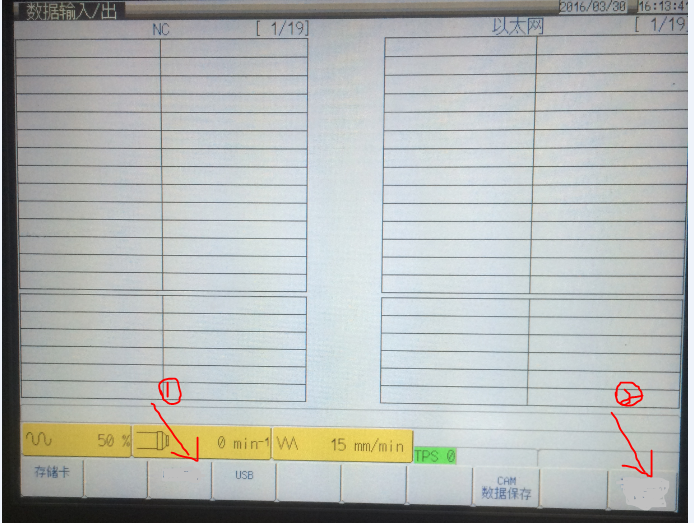
- Si aparece el botón Ajustes de parámetros de entrada/salida pero Ethernet está oculto, vaya al paso 4.
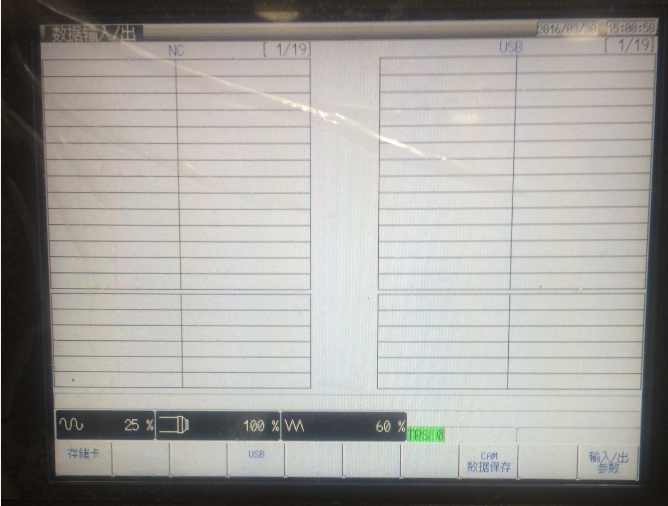
- Si aparecen tanto el botón Ajustes de parámetros de entrada/salida como Ethernet, vaya al paso 5.
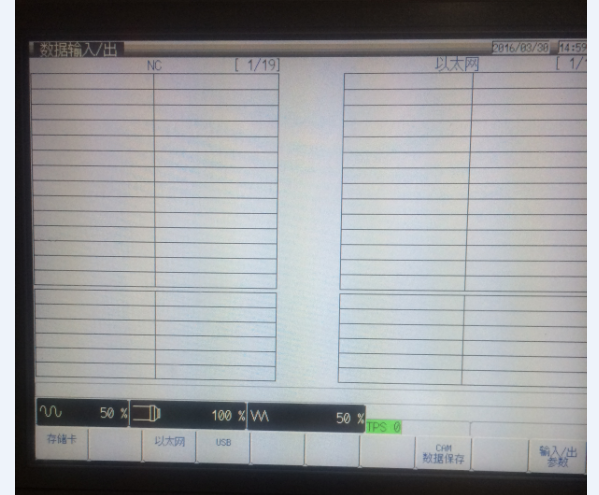
Paso 3
Utilice las teclas izquierda y derecha de la pantalla para llegar a la pantalla que se muestra a continuación.
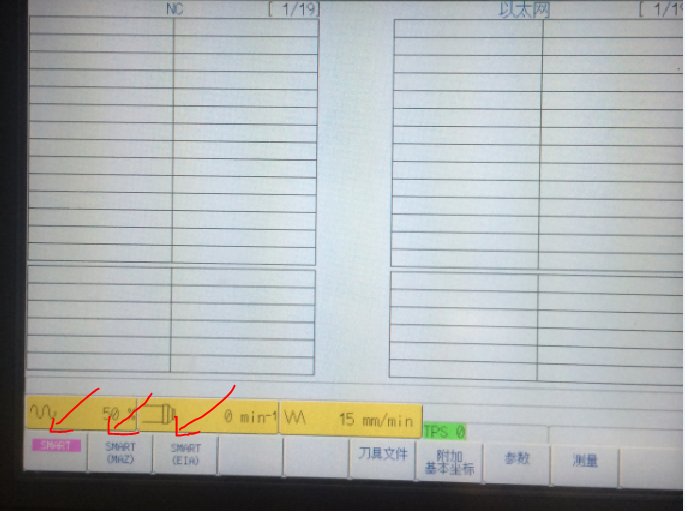
Si alguno de los tres botones situados a la izquierda del panel está en rosa, pulse las teclas correspondientes para que se vuelvan grises, como se muestra a continuación.
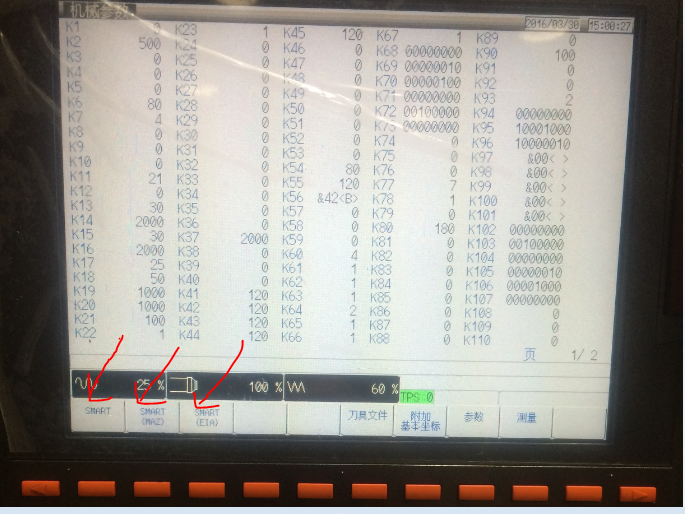
Pulse Parámetros para abrir la siguiente pantalla.
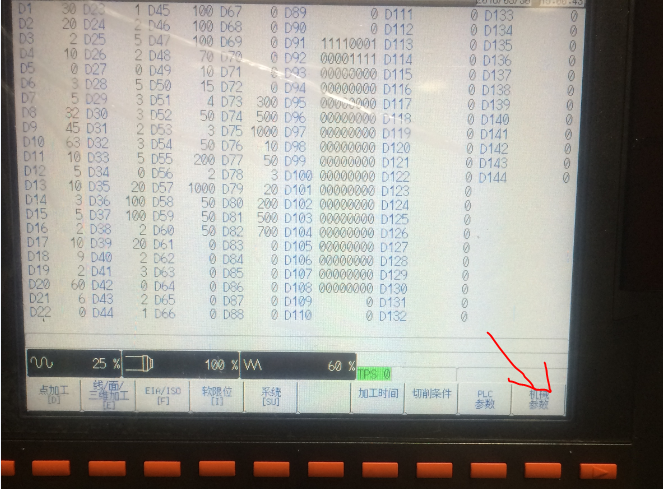
Pulse Parámetros de máquina para abrir su pantalla de ajustes, que se muestra a continuación.
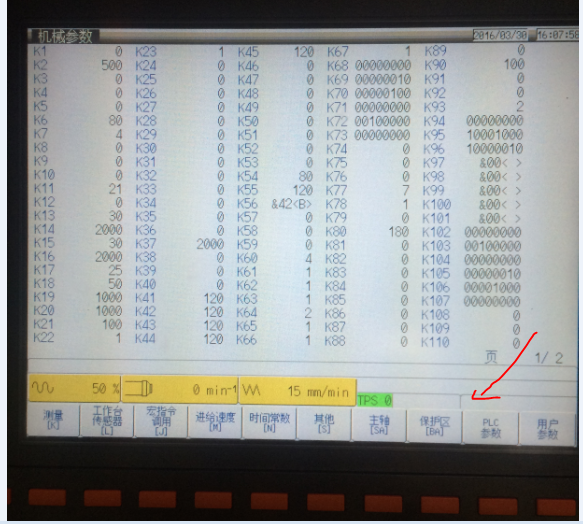
Pulse la tecla derecha «—》» del teclado de la máquina para mover el cursor al área indicada por la flecha en la figura 8. Introduzca 1131 y pulse «input» para introducir el parámetro. Vaya al paso 4. Reinicie la máquina para completar la configuración de los parámetros de entrada/salida.
Paso 4
Abra la pantalla que se muestra a continuación.
Pulse Parámetros de entrada/salida para abrir la siguiente pantalla.
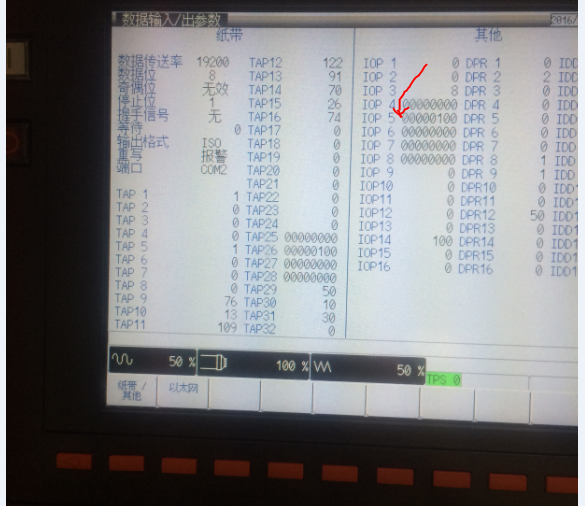
Utilice las teclas de dirección del teclado de la máquina para colocar el cursor en IOP5. Introduzca «0000 0100» en el área de entrada y pulse «input» para configurar IOP5. Reinicie la máquina para activar el botón Ethernet.
Paso 5
Abra la pantalla que se muestra a continuación.
Pulse Ethernet como se muestra a continuación.
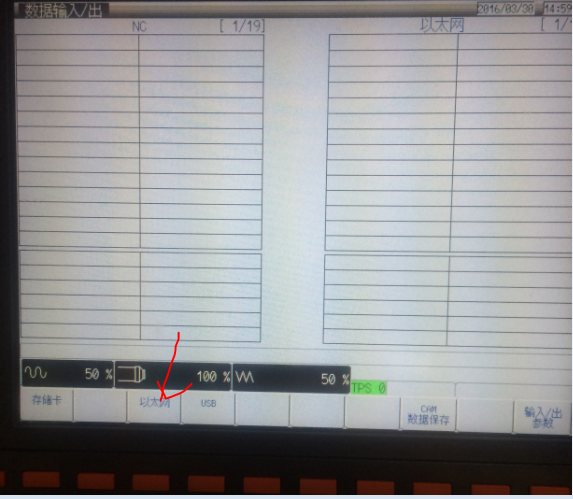
La pantalla de ajustes Ethernet aparecerá como se muestra a continuación.