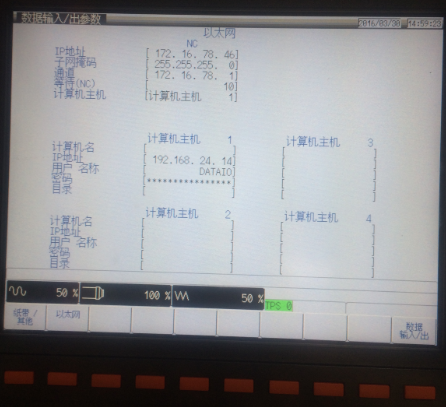

Mazak Smart CNCのIPアドレス設定
手順1
キーを操作して図1の画面を表示します。矢印で示す「データ入出力」ボタンを押し、データ入出力画面を開きます。
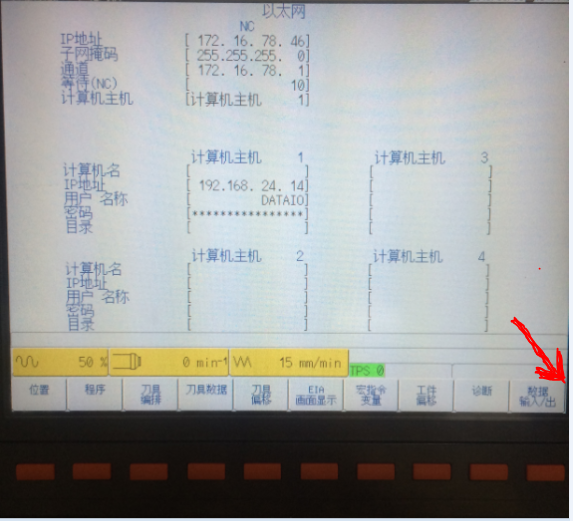
手順2
データ入出力画面の状態に応じて、以下の手順に進みます。
- 下図のように「入出力パラメータ設定」と「イーサネット」の両方が表示されていない場合は、手順3へ進みます。
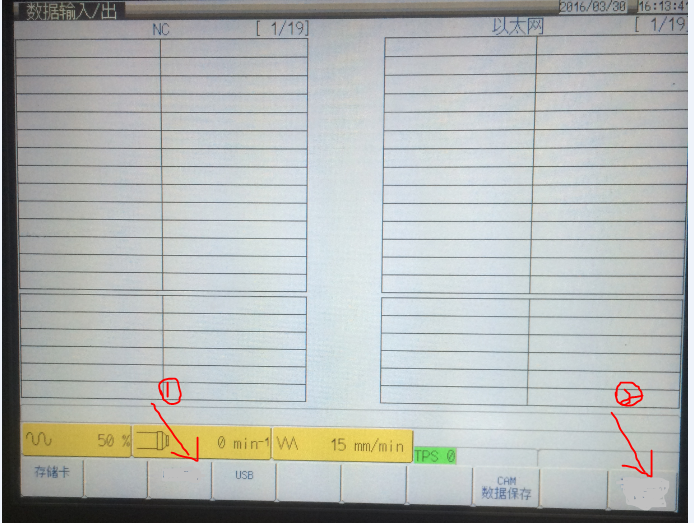
- 「入出力パラメータ設定」は表示されているものの「イーサネット」が表示されていない場合は、手順4へ進みます。
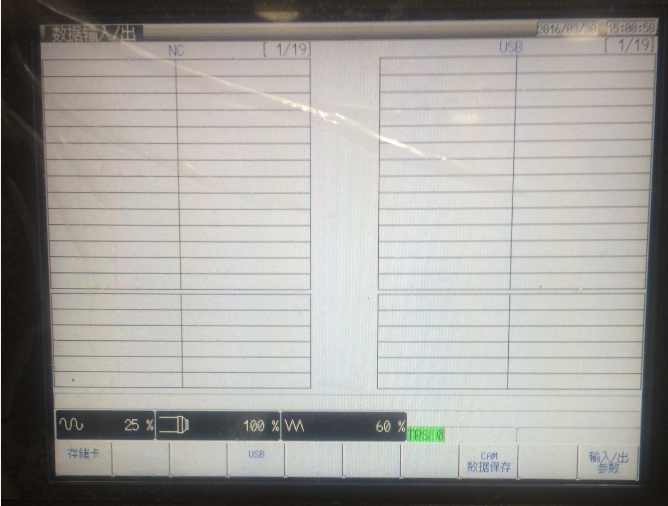
- 「入出力パラメータ設定」と「イーサネット」の両方が表示されている場合は、手順5へ進みます。
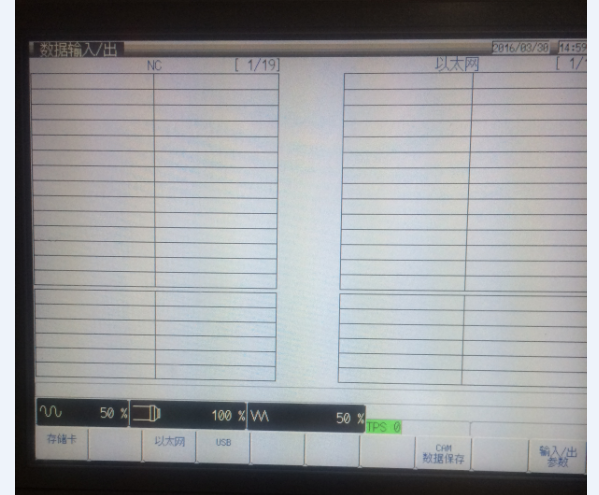
手順3
画面の左右キーを操作して、以下の画面を表示します。
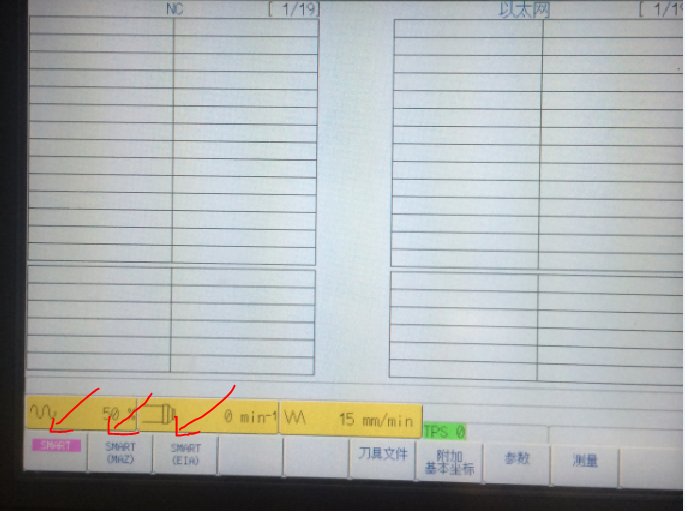
操作盤左側の3つのボタンにピンク色のものがあれば、対応するキーを押して、下図のように灰色にしてください。
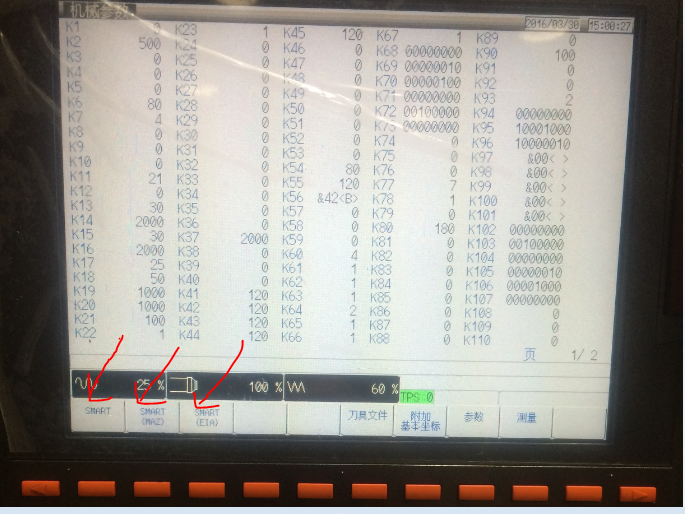
「パラメータ」を押して以下の画面を開きます。
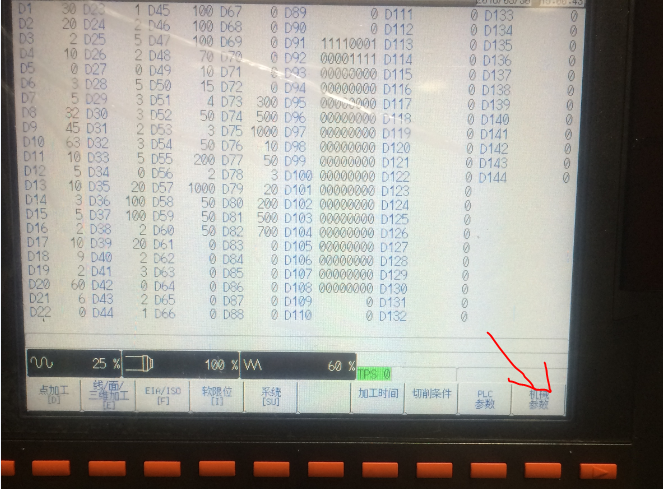
「機械パラメータ」を押して、以下の設定画面を開きます。
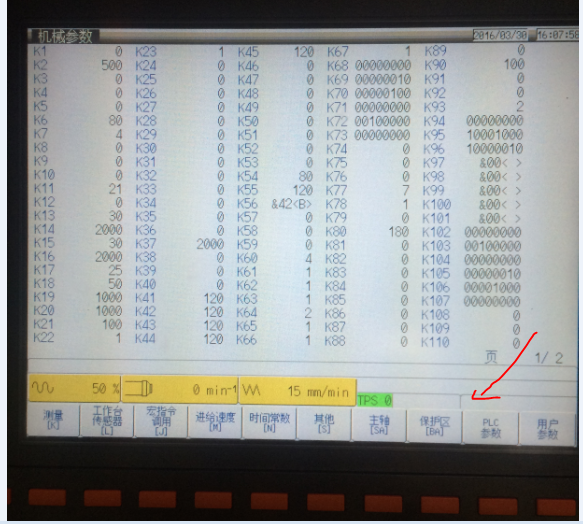
工作機械のキーボードの右キー「—》」で、図8の矢印で示す位置へカーソルを移動します。そこで1131を入力し、「input」を押してパラメータを入力します。手順4へ進みます。入出力パラメータの設定を完了するには、工作機械を再起動してください。
手順4
以下の画面を開きます。
「入出力パラメータ」を押して以下の画面を開きます。
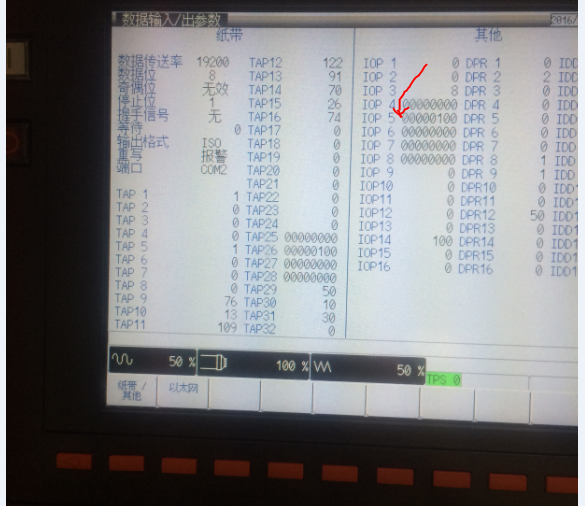
キーボードの矢印キーでカーソルをIOP5へ移動します。入力欄に「0000 0100」を入力して「input」を押し、IOP5を設定します。工作機械を再起動すると「イーサネット」ボタンが有効になります。
手順5
以下の画面を開きます。
下図のように「イーサネット」を押します。
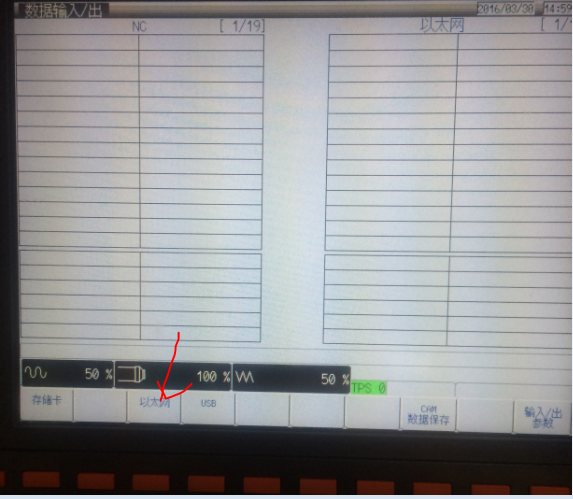
以下のイーサネット設定画面が表示されます。